
Le das al icono y no pasa nada. O se abre la ventana azul y ahí se queda. O abre, pero al pulsar Play se congela. Son tres problemas distintos con soluciones distintas, y la mayoría de la gente prueba cosas al azar hasta que algo funciona.
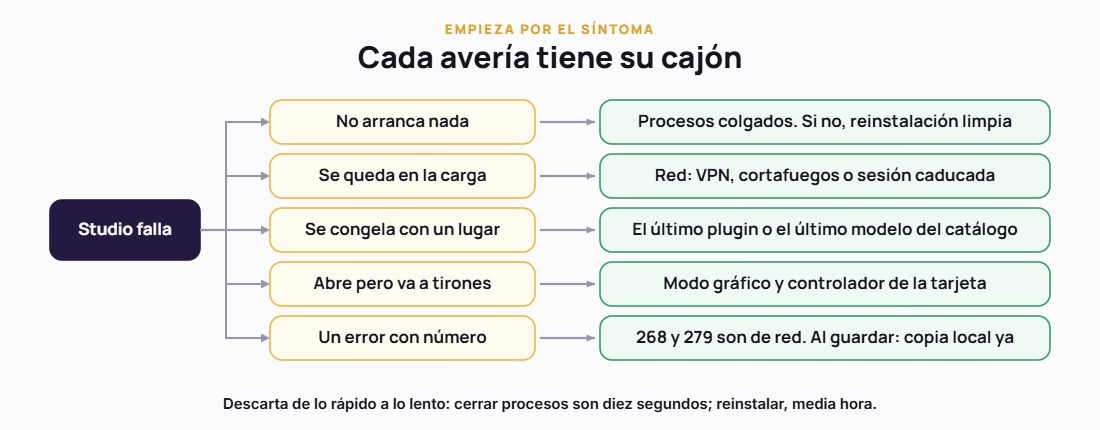
Este artículo va en orden: de lo que tarda diez segundos a lo que tarda media hora, y cada paso descarta una causa. En la demo tienes el mismo árbol de decisiones: eliges tu síntoma y te lleva a lo que toca probar.
Respuesta rápida
Si Studio no arranca: cierra los procesos que hayan quedado colgados, reinicia el ordenador y vuelve a probar. Si sigue igual, borra la carpeta de versiones y deja que se reinstale. Si abre pero se cuelga con un lugar concreto, casi siempre es un plugin o la tarjeta gráfica.
Antes de nada: cierra lo que quedó abierto
Studio deja procesos colgados con mucha facilidad, y un proceso zombi impide que arranque el siguiente sin dar ningún aviso.
En Windows: Ctrl + Shift + Esc, busca en la lista todo lo que ponga RobloxStudio y termínalo. En Mac, Forzar salida.
Suena tonto y arregla una de cada tres veces.
El árbol de decisiones
Empieza por tu síntoma:
| Síntoma | Ve a |
|---|---|
| No pasa absolutamente nada al abrir | Bloque 1 |
| Se abre y se queda en la pantalla de carga | Bloque 2 |
| Abre, pero al abrir un lugar se congela | Bloque 3 |
| Abre y funciona, pero va lentísimo | Bloque 4 |
| Da un error concreto con un número | Bloque 5 |
Bloque 1: no arranca nada
1. Procesos colgados. Lo de arriba.
2. Reinicia el ordenador. No es la respuesta de manual: libera archivos bloqueados que Studio necesita reescribir.
3. Ábrelo desde la web. Entra en cualquier experiencia tuya en el navegador y dale a Edit. Si por ahí sí abre, lo roto era el acceso directo.
4. Reinstalación limpia. Desinstala Studio y borra la carpeta de versiones antes de volver a instalarlo:
- Windows:
%LOCALAPPDATA%\Roblox\Versions - Mac:
~/Library/Roblox
Pega esa ruta en la barra del explorador. Borrar esa carpeta no borra tus juegos: tus lugares están en los servidores de Roblox, no en tu disco (salvo los .rbxl que hayas guardado a mano, que sí conviene apartar antes).
5. El antivirus. Algunos antivirus bloquean el instalador de Roblox sin decir nada. Mira la cuarentena; si aparece, añade una excepción para la carpeta de Roblox.
Bloque 2: se queda en la pantalla de carga
Aquí casi siempre es la conexión o algo que la está filtrando.
1. Prueba con otra red. Compartir datos desde el móvil treinta segundos es la prueba más rápida que hay. Si con datos sí carga, el problema es tu red, no Studio.
2. Cortafuegos y VPN. Desactiva la VPN y prueba. En el cortafuegos de Windows, comprueba que Studio tiene permiso.
3. La red del instituto o del trabajo. Suelen bloquear los puertos que usa Roblox. Ahí no hay nada que tocar en tu equipo.
4. Cierra sesión y vuelve a entrar. Un token de sesión caducado deja la carga girando para siempre.
Bloque 3: abre pero se congela con un lugar
1. Sospecha del último plugin que instalaste. Es la causa más frecuente con diferencia. Ve a Plugins → Manage Plugins, desactívalos todos, y ve activándolos de uno en uno hasta que vuelva a fallar.
2. Prueba con un lugar vacío. Baseplate nuevo: si ese abre bien, el problema es tu lugar, no Studio.
3. Si es tu lugar, mira el tamaño. Un mapa con decenas de miles de partes, con muchos árboles importados o con modelos del catálogo mal hechos dentro puede tardar minutos en cargar. No está colgado: está trabajando. Déjalo cinco minutos antes de matarlo.
4. Los modelos gratis del catálogo. Además de scripts basura, muchos traen jerarquías absurdas que atascan el explorador. Si el lugar empezó a ir mal justo después de meter un modelo, ahí lo tienes.
Bloque 4: abre pero va a tirones
1. Cambia el modo gráfico. En File → Studio Settings → Rendering, prueba a fijar el modo gráfico en otro distinto del automático. En equipos con gráficos integrados suele haber un modo que va claramente mejor.
2. Baja la calidad de edición. En ese mismo apartado, bajar la calidad no afecta a cómo se ve tu juego para los jugadores: solo a tu ventana de trabajo.
3. Actualiza el controlador de la gráfica. Desde la web del fabricante, no desde el gestor de dispositivos, que casi nunca encuentra nada.
4. Cierra el navegador. Studio y veinte pestañas se pelean por la memoria. Se nota más de lo que parece en equipos de 8 GB.
Bloque 5: sale un error con número
Los códigos que más aparecen y qué significan en la práctica:
| Lo que ves | Qué suele ser |
|---|---|
| Error 268 / desconectado | Conexión inestable o expulsión por otro motivo; prueba en otra red |
| Error 279 | No consigue conectar; cortafuegos, VPN o red filtrada |
| «Ha ocurrido un error» al guardar | Se cayó la conexión: no cierres Studio, guarda una copia local con File → Save to File |
| Studio se cierra solo sin aviso | Suele ser gráfico: mira el Bloque 4 y prueba otro modo de renderizado |
Si Studio se cierra de golpe con trabajo sin guardar, al volver a abrir mira si te ofrece recuperar la sesión. Studio guarda copias automáticas cada pocos minutos; en File → Open Recent o en la carpeta de autoguardado suele estar casi todo.
Lo que conviene hacer aunque hoy vaya bien
- Guarda una copia local de vez en cuando con File → Save to File. Un
.rbxlen tu disco es la única copia que no depende de nada. - No instales plugins a lo loco. Cada uno es código de un desconocido corriendo dentro de tu Studio.
- Apunta qué instalaste y cuándo. El día que algo falle, la lista te ahorra la mitad del trabajo.
Diagnóstico
Dime qué te pasa y te digo qué probar
El mismo árbol del artículo, pregunta a pregunta. Cada respuesta descarta una causa, así no pruebas cosas al azar.
Errores habituales al buscar la avería
Reinstalar antes de probar nada
Reinstalar tarda media hora y arregla menos casos que cerrar procesos colgados. Déjalo para después de descartar lo rápido.
Cambiar diez cosas a la vez
Si tocas cinco ajustes y luego funciona, no sabes cuál era y volverá a pasar. Uno cada vez.
Culpar a Studio cuando el problema es el lugar
La prueba del Baseplate vacío separa las dos cosas en treinta segundos. Hazla pronto.
Borrar la carpeta de Roblox creyendo que se pierden los juegos
No se pierden: los lugares publicados viven en los servidores de Roblox. Lo único que hay en tu disco son los .rbxl que guardaste tú a mano.
Preguntas frecuentes
¿Studio funciona en móvil o en tableta?
No. Studio es de escritorio, Windows o Mac. En Chromebook y en Linux no hay versión oficial.
¿Puedo tener dos versiones de Studio a la vez?
No: Roblox actualiza a la última y no deja elegir versión.
¿Pierdo mi trabajo si desinstalo?
Lo publicado, no. Lo que tuvieras solo en un archivo local sí, así que aparta tus .rbxl antes.
Me abre Studio pero no me deja publicar
Suele ser sesión: cierra sesión en Studio y vuelve a entrar. Si el juego es de un grupo, comprueba además que tu rango tiene permiso para publicar.
Después de arreglarlo, ¿por dónde sigo?
Por lo que ibas a hacer antes de que se estropeara: cómo crear tu primer juego paso a paso.
Última revisión: 1 de septiembre de 2026



Deja una respuesta