

El editor de terreno de Studio hace mapas creíbles en diez minutos. También hace, con la misma facilidad, mapas de doscientos megas que van a tirones en cualquier móvil.
La diferencia entre las dos cosas no es el talento artístico: es saber qué herramienta hace qué y no pasarse con el tamaño.
En la demo tienes un caso por herramienta: te dan una forma y eliges con cuál la harías.
Respuesta rápida
Ver → Editor de terreno. Generas una base con Generate, das forma con Add, Subtract y Smooth, pintas con Paint, y pones el agua con Sea Level. Y hazlo pequeño: el terreno es de lo más caro que tiene Roblox.
Lo que necesitas antes de empezar
- Studio abierto y un lugar vacío.
- Unos 30 minutos para el primer mapa.
Paso 1: abrir el editor y entender las tres pestañas
En la pestaña Ver (o View), abre Editor de terreno. Tiene tres bloques:
- Crear: genera terreno de golpe, o lo importa.
- Región: selecciona un trozo para moverlo, copiarlo, rellenarlo o borrarlo.
- Editar: las herramientas de pincel, que es donde vas a pasar el rato.
Paso 2: la base, con Generate
Generate crea un trozo de mundo entero con montañas, agua y materiales. Tres cosas antes de darle:
- El tamaño. Empieza pequeño, en serio. Un mapa de 512×512 ya es enorme para jugar; los de 2048 son bonitos en la foto y horribles en el móvil.
- Los biomas. Marca solo los que vayas a usar. Un mapa con los nueve mezclados no parece un sitio, parece un catálogo.
- La semilla. Si te gusta un resultado, apunta el número: es lo que lo hace repetible.
Y si vas a construir a mano, ni generes: te sale mejor una base plana y empezar a sumar.
Paso 3: las herramientas de pincel, una por una
| Herramienta | Qué hace | Cuándo la usas |
|---|---|---|
| Add | Añade material donde pintas | Levantar colinas, rellenar huecos |
| Subtract | Quita material | Cuevas, barrancos, agujeros |
| Grow | Engorda lo que ya hay | Engordar una montaña respetando su forma |
| Erode | Adelgaza lo que hay | Afinar picos, abrir pasos |
| Smooth | Suaviza los bordes | La que más se usa. Después de todo |
| Flatten | Aplana a una altura | Explanadas para construir encima |
| Paint | Cambia el material sin tocar la forma | Caminos, playas, nieve en las cimas |
| Sea Level | Rellena de agua hasta una altura | Mares y lagos de golpe |
| Replace | Cambia un material por otro en toda la zona | Convertir la hierba en nieve |
Dos ajustes que están siempre a la vista y cambian más que la herramienta:
- El tamaño del pincel. Grande para las formas grandes, pequeño para los detalles. Cambiarlo es más rápido que corregir después.
- La intensidad. Baja se nota poco pero se controla; alta hace montañas de golpe y bordes horribles. Para casi todo, baja y varias pasadas.
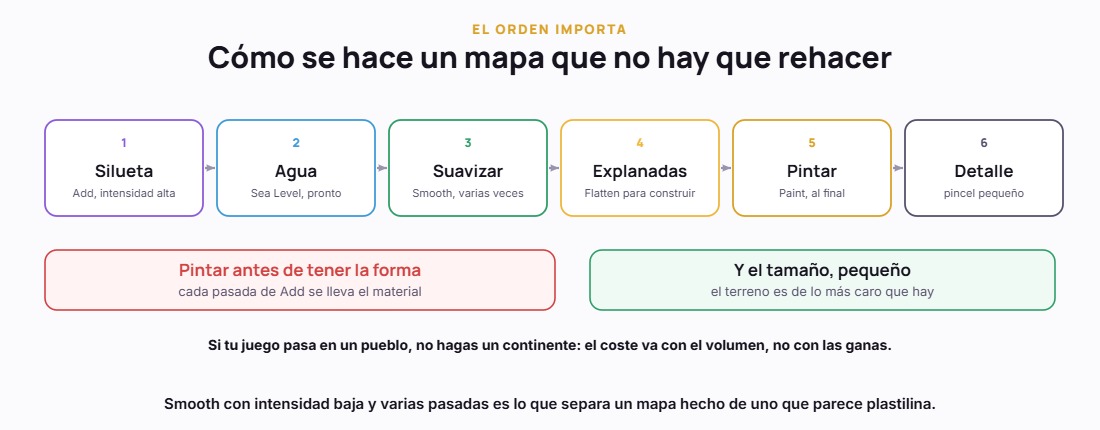
Paso 4: el orden que funciona
Un mapa decente sale casi siempre así:
- La silueta. Con Add e intensidad alta, sin mirar el detalle: dónde está la montaña, dónde el valle.
- El agua. Sea Level pronto, porque cambia por completo cómo se ve todo lo demás.
- Suavizar. Smooth generosamente. Aquí es donde deja de parecer plastilina.
- Las explanadas. Flatten donde vaya a haber edificios o zonas de juego.
- Pintar. Paint al final: arena en la orilla, piedra en las paredes, nieve arriba.
- El detalle. Pincel pequeño para caminos, salientes y cuevas.
Pintar antes de tener la forma es tirar el trabajo: cada pasada de Add se lleva el material que habías puesto.
Paso 5: no hacer un mapa insoportable
El terreno pesa. Mucho. Cuatro reglas que te ahorran el día que pruebes en un móvil:
- Que el mapa sea del tamaño del juego. Si tu juego pasa en un pueblo, no hagas un continente.
- Nada de cuevas gigantes con techo. El terreno hueco es de lo más caro que hay.
- Activa
StreamingEnabledsi el mapa es grande, como se explica en la guía de optimización. - Borra el terreno que nadie va a ver. Las montañas del fondo se pueden hacer con partes normales, que cuestan muchísimo menos.
Paso 6: el borrado y las copias
En la pestaña Región:
- Select marca una caja. Con ella puedes mover un trozo de mapa, copiarlo o borrarlo (Delete).
- Fill rellena la selección con un material, que es la forma rápida de hacer una plataforma de roca o un lago cuadrado antes de suavizarlo.
Y para empezar de cero sin borrar el resto de tu lugar, en la consola de comandos:
workspace.Terrain:Clear()Eso borra todo el terreno del lugar y no se deshace con Ctrl + Z de forma fiable. Guarda antes.
¿Con cuál lo harías?
Seis formas, seis herramientas
Te dice qué quieres conseguir; eliges la herramienta del editor de terreno. Al responder te explica por qué.
Errores habituales
El terreno se ve a cuadros
Intensidad demasiado alta con pincel grande. Pasa Smooth con intensidad baja varias veces.
El agua se sale por los bordes del mapa
Sea Level rellena hasta la altura que le digas dentro de la región marcada. Marca bien la región, o pon un borde de terreno más alto.
He pintado y al añadir se me ha borrado
Add pone el material que tengas seleccionado. Pinta al final, o cambia el material activo antes de añadir.
El juego va lentísimo desde que hice el mapa
Es el tamaño. Mira el uso de memoria en F9 y compáralo con antes: el terreno suele ser el que más ocupa de todo el lugar.
No puedo poner un edificio recto en la montaña
Usa Flatten con la altura del suelo del edificio. Intentar cuadrar el edificio con la montaña a ojo no sale.
Borré medio mapa sin querer
Ctrl + Z funciona con el terreno, pero no siempre entero. Guarda una copia local con File → Save to File antes de una sesión de terreno larga.
Preguntas frecuentes
¿Puedo importar un mapa de altura hecho fuera?
Sí, con la importación de mapas de altura y de color desde la pestaña de crear. Es lo que se usa para mapas grandes hechos con herramientas externas.
¿El terreno se puede modificar mientras se juega?
Sí, con la API de Terrain desde un script del servidor (FillBlock, ReplaceMaterial…). Es como se hacen los juegos de minar. Ojo con el rendimiento: cada cambio se replica a todo el mundo.
¿Terreno o partes normales?
Terreno para la naturaleza (montañas, ríos, cuevas). Partes para todo lo construido, con TweenService si algo se tiene que mover. Mezclarlos es lo normal.
¿Cuánto ocupa el terreno?
Depende del volumen, no de la superficie: una montaña maciza cuesta mucho más que una llanura del mismo ancho. Míralo en la pestaña de memoria de F9.
¿Puedo tener agua sin Sea Level?
Sí: el agua es un material más, así que se pinta con Add eligiendo agua. Sea Level solo es la forma rápida de llenar hasta una altura.
Última revisión: 2 de septiembre de 2026



Deja una respuesta